بزرگسال
حالت پیشفرض برای روایت، مصاحبه، آموزش و دیالوگهای عمومی با دامنه کامل سبکهای صوتی.
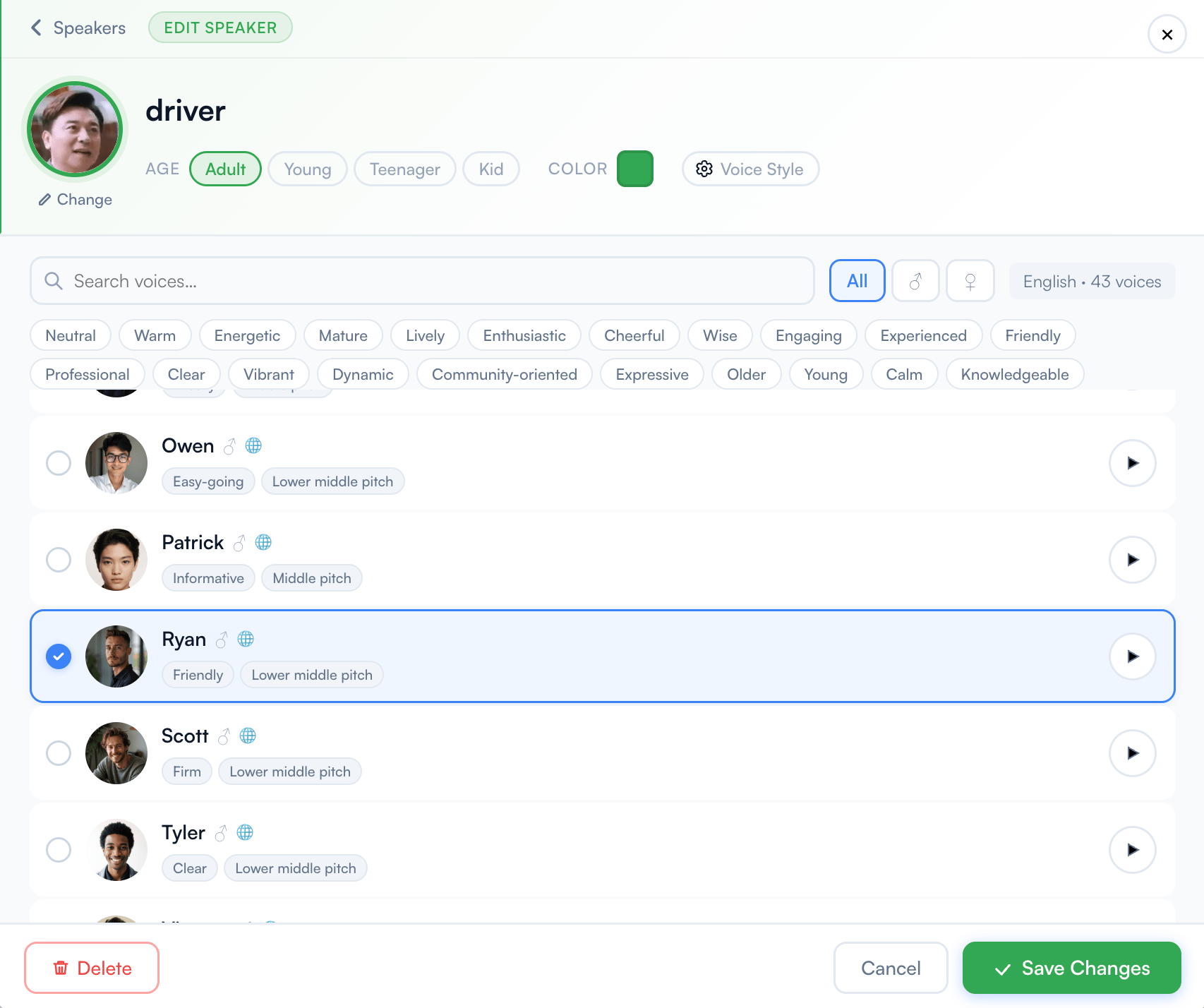
همه گویندههای پروژه را در یک پنل مدیریت کنید: صدای هوش مصنوعی اختصاص دهید، سن کاراکتر را مشخص کنید، آواتار بگذارید و لحن را از سطح گوینده تا تکتک خطوط کنترل کنید. این ساختار برای ویدیوهای چندشخصیتی، مصاحبهها و تیمهایی ساخته شده که کنترل دقیق هر صدا برایشان مهم است.
هر صدایی در ویدیو را به یک گوینده مشخص تبدیل کنید. برای گویندهها نام و رنگ بگذارید، تعداد سگمنتها و زمان صحبت را ببینید و برای هر نفر صدای جداگانه انتخاب کنید تا پروژههای چندنفره قابل پیگیری بمانند.
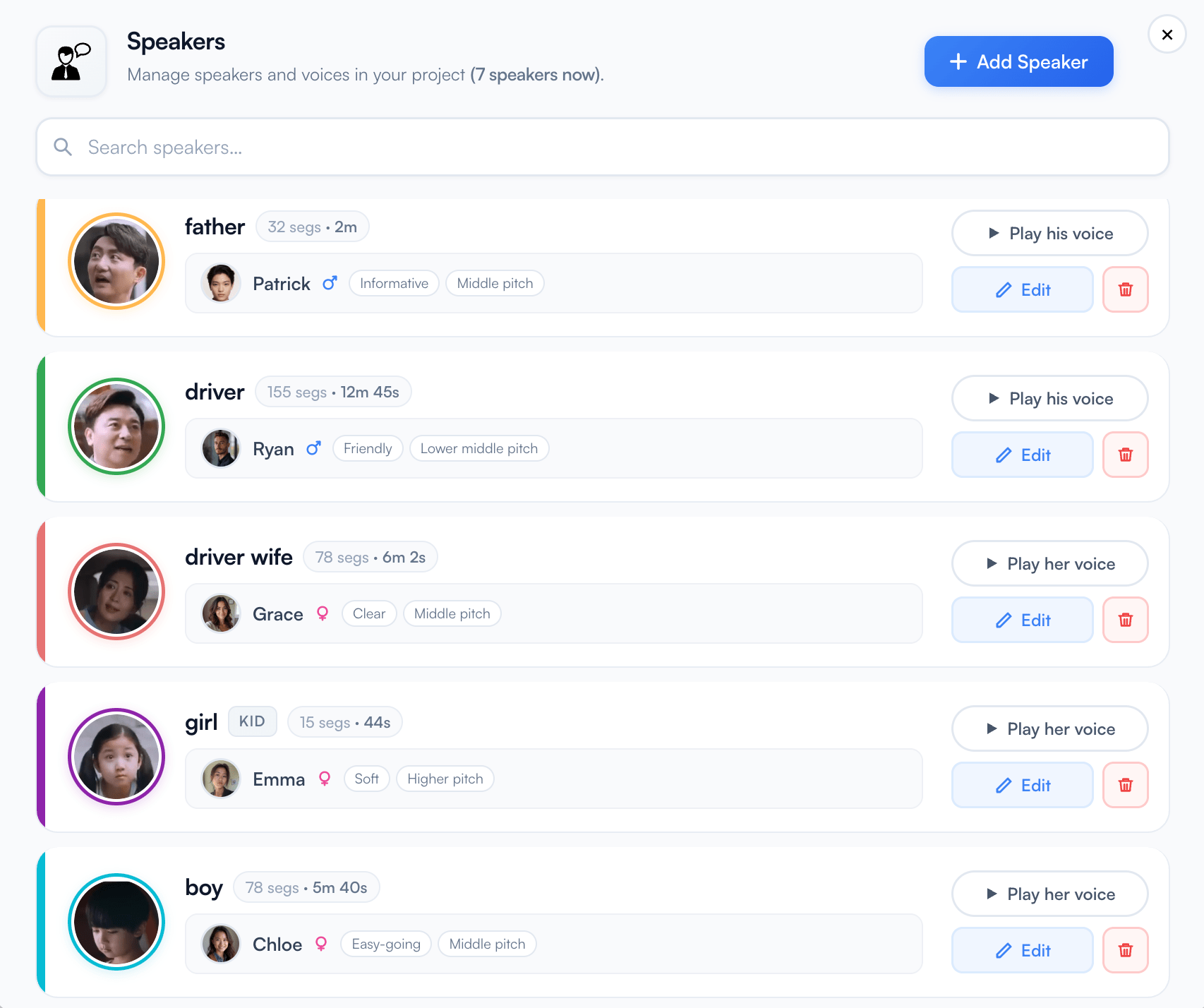
برای هر نفر یا شخصیت یک گوینده بسازید تا در تایملاین، ادیتور و پیشنمایش قابل تشخیص باشد.
تعداد خطوط و زمان صحبت هر گوینده روی کارت او دیده میشود تا اولویت تنظیم صدا روشن باشد.
در پروژههای چندشخصیتی میتوانید گوینده را سریعتر پیدا کنید و خطوط مرتبط را مدیریت کنید.
اگر گویندهای خط دارد، قبل از حذف، خطوط او به گوینده دیگر منتقل میشود تا هیچ دیالوگی بیصدا نماند.
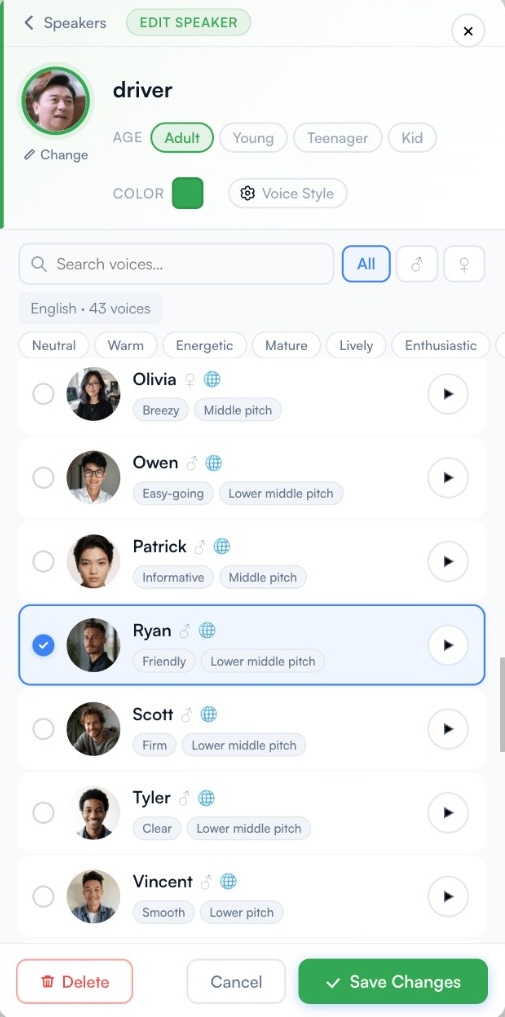
گالری صدا را بر اساس جنسیت، برچسبهای شخصیتی و زبان مقصد پروژه فیلتر کنید. قبل از اختصاص صدا، نمونه را گوش دهید تا بدانید همان صدا در دوبله شما چه حسی خواهد داشت.
صداهای مردانه یا زنانه و برچسبهایی مثل گرم، حرفهای، آرام، پرانرژی یا بیانگر را جدا کنید.
صداهایی که برای زبان پروژه مناسباند برجسته میشوند تا انتخاب صدا با دوبله فارسی یا چندزبانه هماهنگ بماند.
نمونه صدا را داخل انتخابگر پخش کنید و بعد آن را به گوینده اختصاص دهید.
برای هر گوینده سن کاراکتر تعیین کنید تا پیشنمایش و خروجی دوبله به بزرگسال، جوان، نوجوان یا کودک نزدیکتر شود. این برای انیمیشن، آموزش کودک، مصاحبههای خانوادگی و محتوای چندشخصیتی کاربردی است.
حالت پیشفرض برای روایت، مصاحبه، آموزش و دیالوگهای عمومی با دامنه کامل سبکهای صوتی.
برای صدایی جوانتر و سبکتر، مناسب شخصیتهای جوان یا محتوای پرانرژیتر.
برای شخصیتهای نوجوان؛ جایی که نمونه و مدل پشتیبانی کند، پیشنمایش سندار هم شنیده میشود.
برای انیمیشن، آموزش کودک یا رسانههای کودکانه، با حفظ هویت صدای انتخابشده تا حد امکان.
برای اینکه پروژههای چندگوینده خواناتر بمانند، برای هر صدا یک تصویر بگذارید: چهره را از فریم ویدیو crop کنید یا عکس جدا آپلود کنید. آواتار روی کارت گوینده، تایملاین و انتخابگر داخل ادیتور نمایش داده میشود.
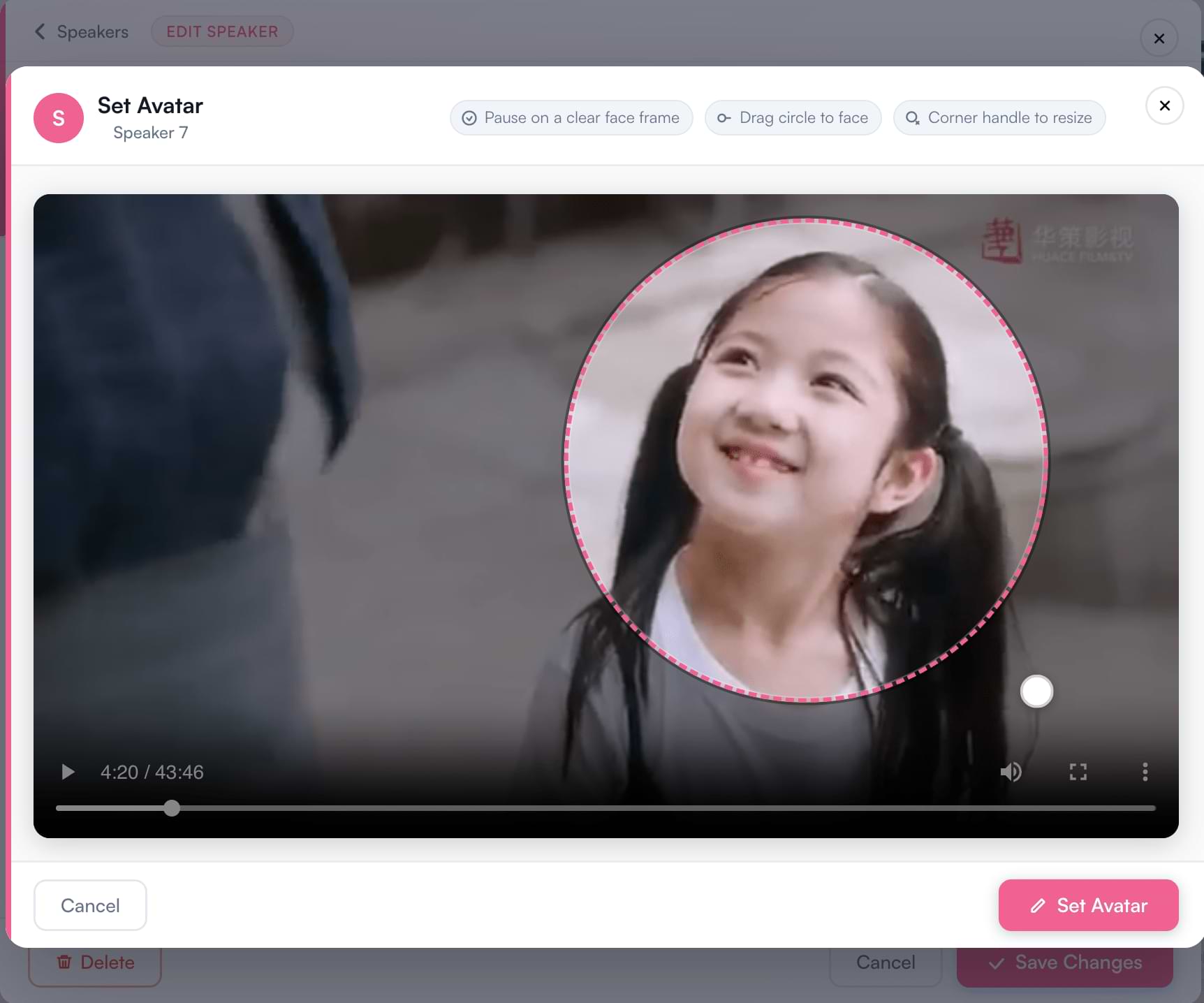
روی یک فریم واضح بروید، دایره را روی چهره بکشید و اندازه را تنظیم کنید.
برای پروژه صوتی یا وقتی فریم مناسب ندارید، JPEG، PNG یا WebP آپلود کنید.
اگر آواتار اختصاصی نگذارید، تصویر صدای انتخابشده یا حرف اول رنگی نمایش داده میشود.
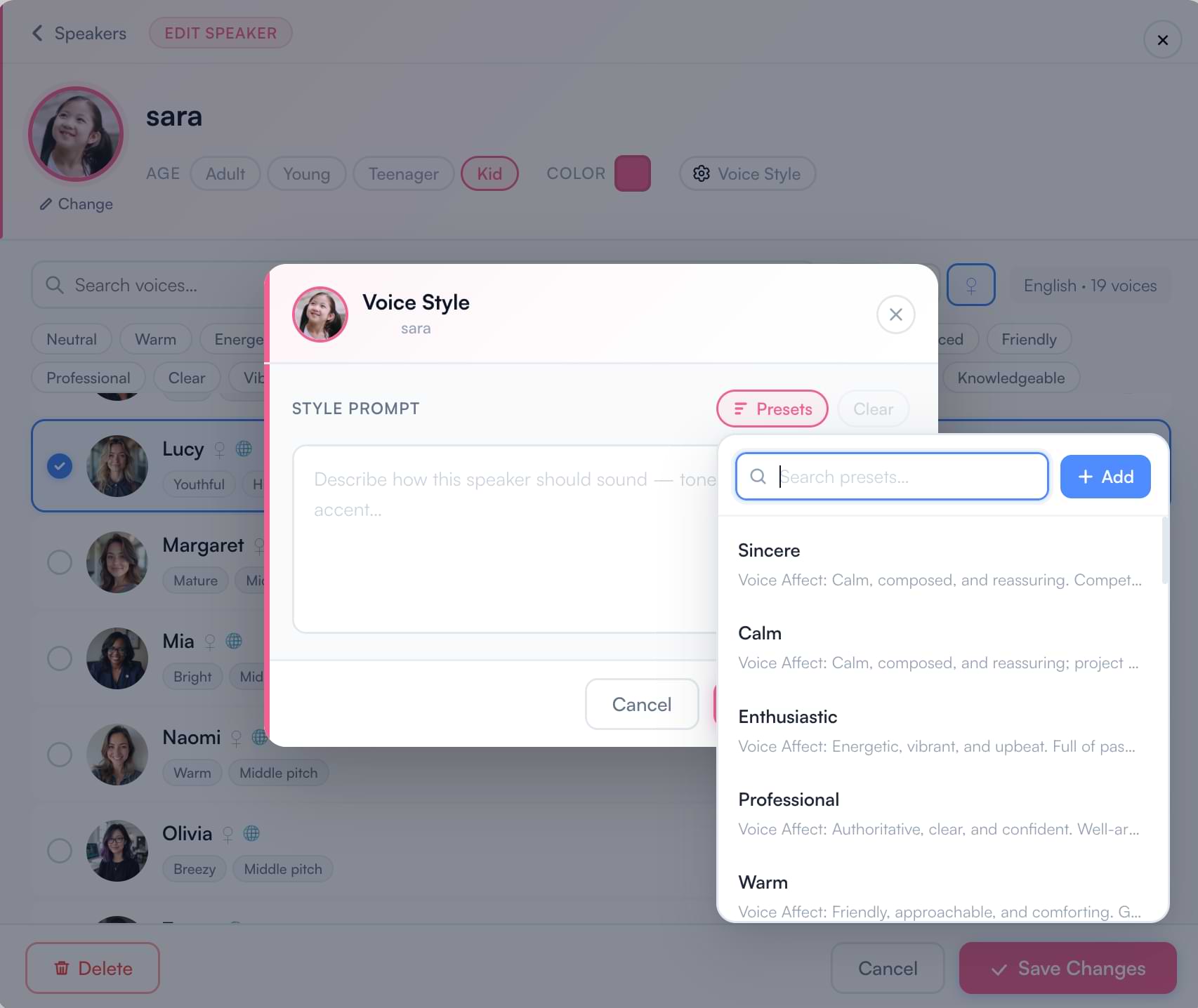
برای هر گوینده یک اجرای پیشفرض تعریف کنید. میتوانید از presetهای آماده استفاده کنید یا با پرامپت آزاد، لحن، سرعت، احساس و حتی شخصیت اجرا را توضیح دهید. این سبک روی همه خطوط گوینده اعمال میشود مگر اینکه برای یک خط، تنظیم جدا بگذارید.
اگر یک جمله باید متفاوت اجرا شود، تنظیمات همان خط را تغییر دهید. احساس خطبهخط روی سبک کلی گوینده سوار میشود؛ مثلاً یک راوی با سبک حرفهای میتواند چند جمله هیجانزده، نجوا یا آرام داشته باشد.
برای هر سگمنت میتوانید احساسهایی مثل شاد، آرام، هیجانزده، عصبانی، ترسیده یا نجوا را انتخاب کنید. افکتهای صوتی مثل تلفن، واکیتاکی، ربات، رادیو، سالن اکو و اینترکام هم برای صحنههای خاص کاربرد دارند.
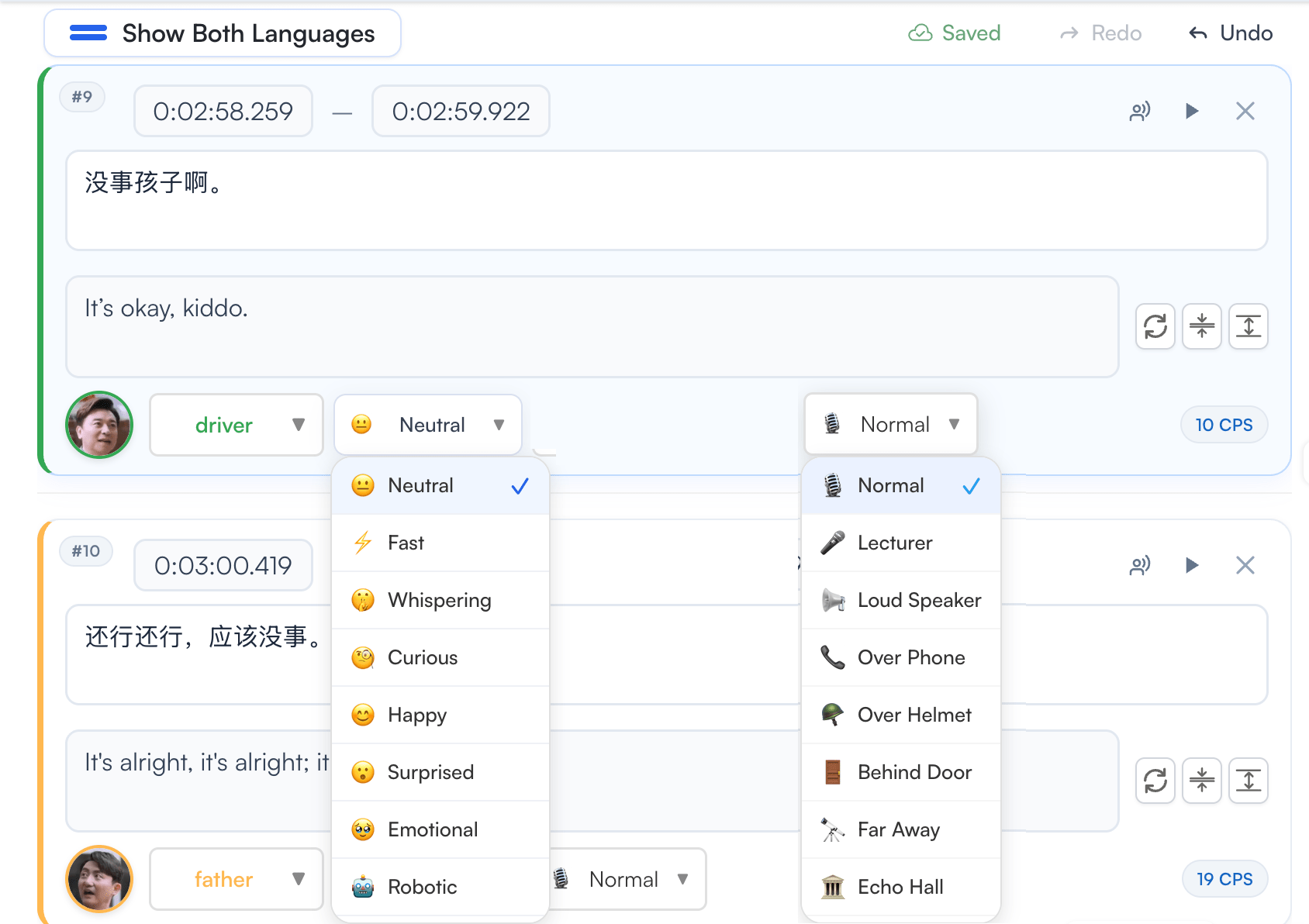
روی هر خط، اجرای احساسی متفاوت بگذارید بدون اینکه سبک اصلی گوینده از بین برود.
صدای یک خط را مثل تماس تلفنی، سالن اکو، رادیو، ربات یا اینترکام تنظیم کنید.
یک احساس یا افکت را روی همه خطوط یک گوینده اعمال کنید، بدون اثر روی گویندههای دیگر.
ویرایشگر در نقاط حساس به شما یادآوری میکند که قبل از تولید صدا، گوینده و صدای درست انتخاب شده باشد و بعد از تولید هم بتوانید خروجی واقعی را همانجا گوش کنید.
صداهای هوش مصنوعی را در مسیر دوبله فارسی، زیرنویس و ویرایش متن یا روایت صوتی و کتاب صوتی استفاده کنید. برای پروژههای اینستاگرام هم مسیر دوبله ویدیوهای اینستاگرام مناسب است.
برای فعالسازی حساب یا پرداخت بانکی، جلسه آنلاین دمو رزرو کنید یا به hello@videodubbing.com ایمیل ارسال کنید. تیم ما هماهنگی را انجام میدهد.
اگر نمونه مناسب زبان یا لهجه موجود نباشد، ممکن است نمونه انگلیسی پخش شود. با اصطلاحات خودتان یک آزمایش کوتاه بسازید. بعضی صداها دستور تلفظ، لحن یا ریتم در سطح جمله را میپذیرند؛ این دستور را از متن زیرنویس جدا نگه دارید.
سبک گوینده اجرای کلی را تعیین میکند؛ بسته به صدا میتوان یک جمله را جدا تنظیم کرد. با هدفون و بلندگوی گوشی گوش کنید. کتابخانه مشترک گویندگان میان پروژهها قابلیت Enterprise است. دستور اجرا تضمینکننده لهجه مشخص یا تلفظ بینقص نیست.
بعضی صداها دستور لحن، تلفظ یا سرعت را در سطح جمله پشتیبانی میکنند. دسترسی به آن به صدا بستگی دارد؛ خروجی را شنیداری بررسی کنید.
خیر. در نبود نمونه زبان یا لهجه مناسب ممکن است نمونه انگلیسی استفاده شود. پشتیبانی زبان را بررسی و با متن خودتان آزمایش کنید.